Zo werkt het
Ontwerp en vul in
Teken in Inventor en vul de iProperties in, met Thundercad in bulk.
Stel de koppeling in
Eén keer bepalen welke data naar welk ERP-veld gaat en welke bestanden er worden gemaakt.
Klik of geef vrij
Eén klik in Inventor, of de vrijgave in Vault. De rest gaat vanzelf.
Een schakelkast tussen uw CAD en uw ERP
U drukt op een knop in Inventor Professional of geeft vrij in Vault Professional. CAD2ERP leest de assembly of de vrijgave en stuurt alle data door naar uw ERP.
 CAD2ERP
Artikelen, stuklijst, documenten en bewerkingen
CAD2ERP
Artikelen, stuklijst, documenten en bewerkingen
Per bedrijf stellen wij in wat de ingang en de uitgang is. Zo blijft CAD2ERP een platform dat wij makkelijk kunnen bijwerken en doorontwikkelen met nieuwe functies.
Datavelden koppelen via het CAD2ERP dashboard
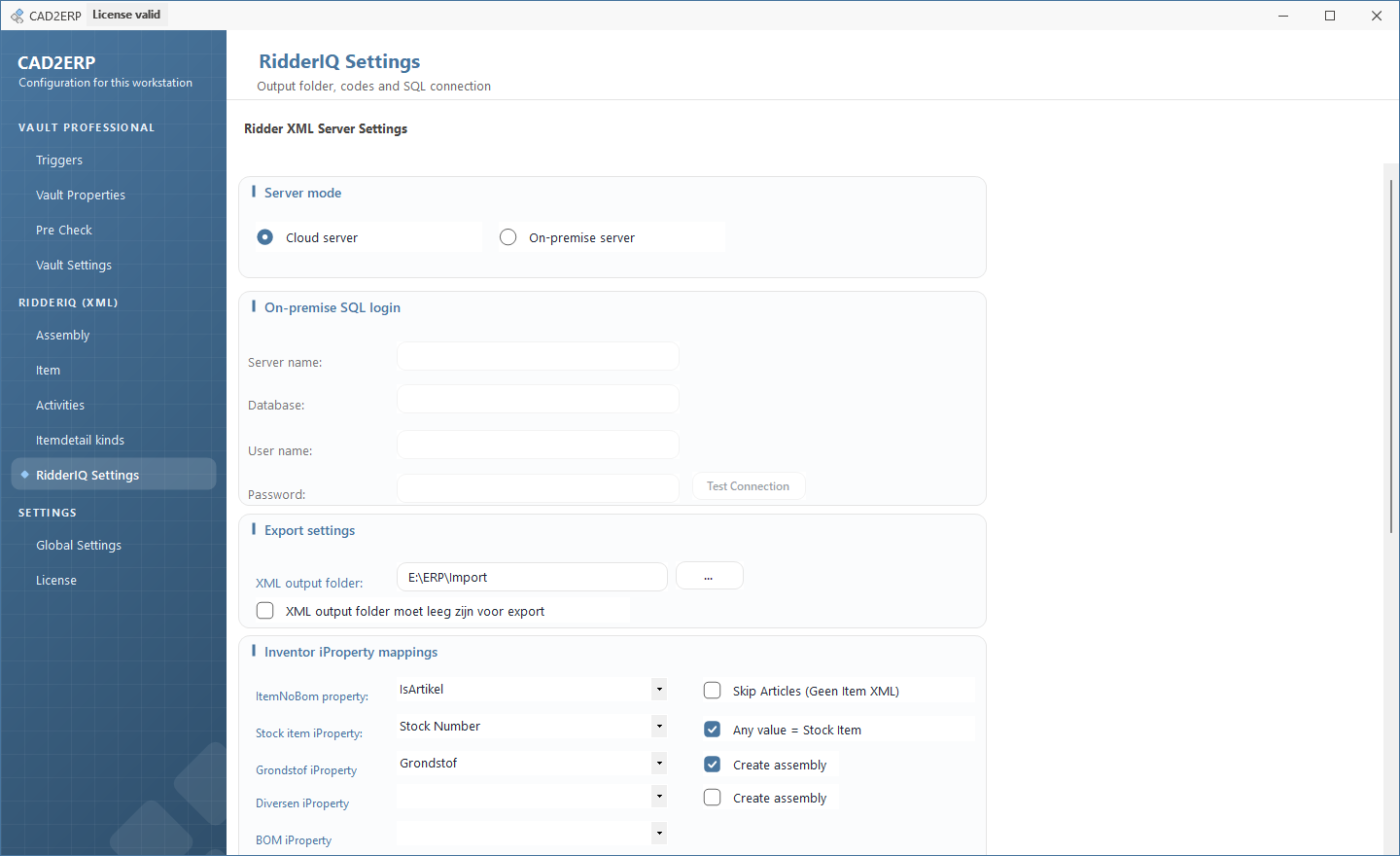
Het koppelen van datavelden kan flexibel via het CAD2ERP dashboard. Een dataveld uit CAD koppelt u aan het veld in ERP. Daar kunt u ook voorwaarden aan verbinden, zoals:
- Een veld verplicht maken voor de engineer
- Punten automatisch omzetten naar komma's
- De waarde omrekenen, bijvoorbeeld van millimeters naar meters
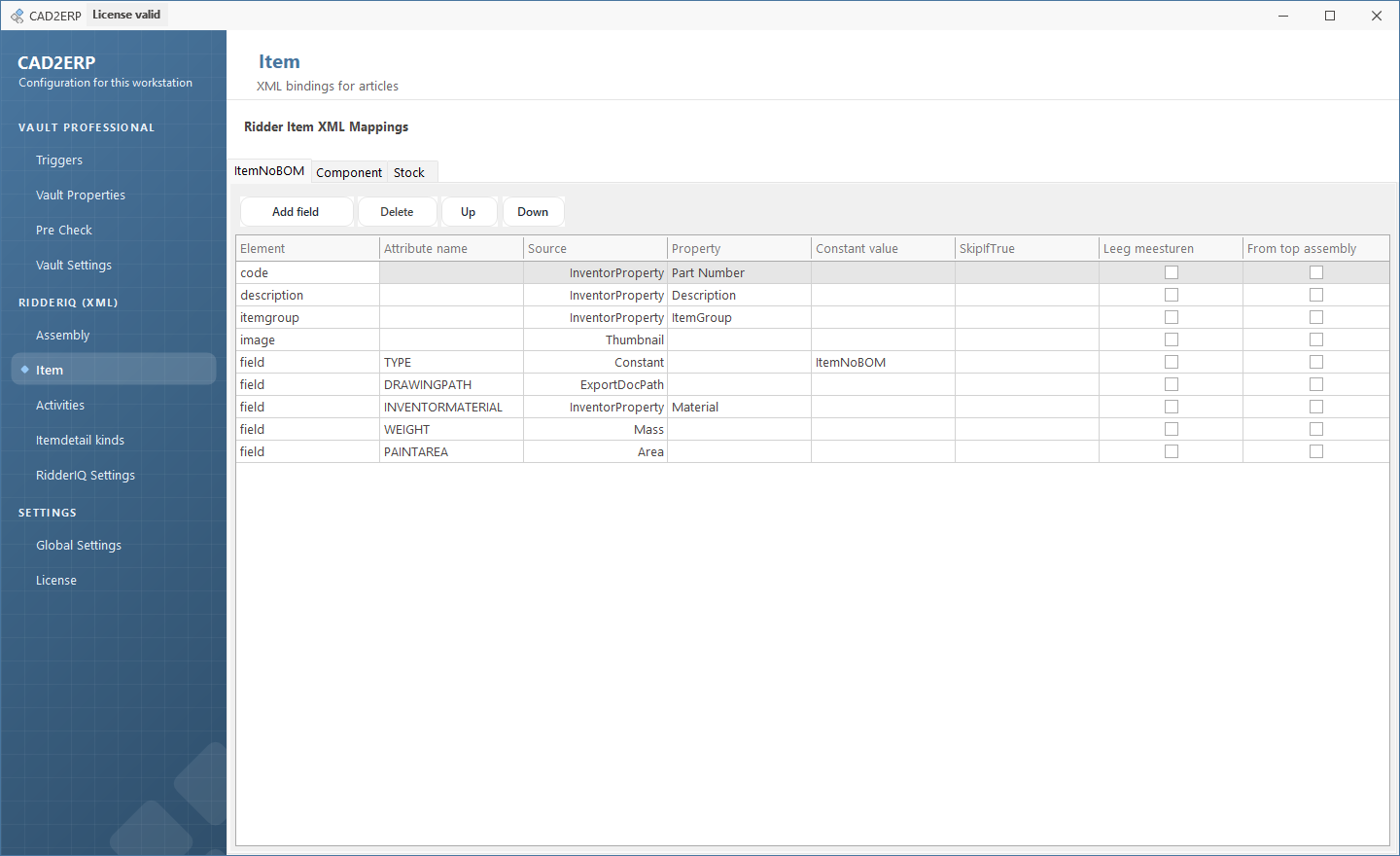
Alles wat het ERP nodig heeft, uit het model
Stuklijst
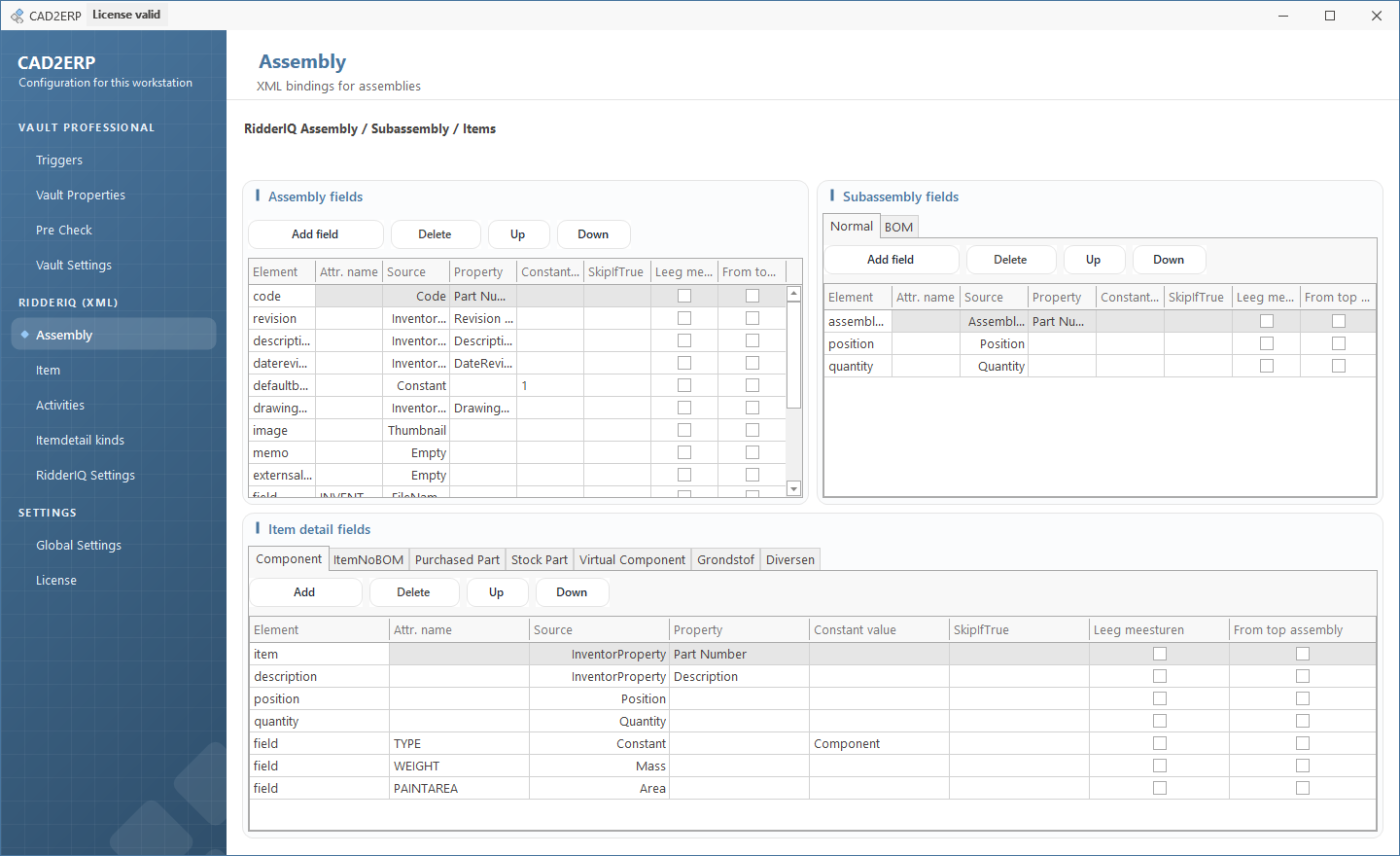
Meertraps, met aantallen, posities en de opbouw van de samenstelling.
Artikelen
Nieuwe artikelen aangemaakt, gekoppelde kolommen bijgewerkt: code, omschrijving, materiaal, gewicht en afmetingen.
Documenten
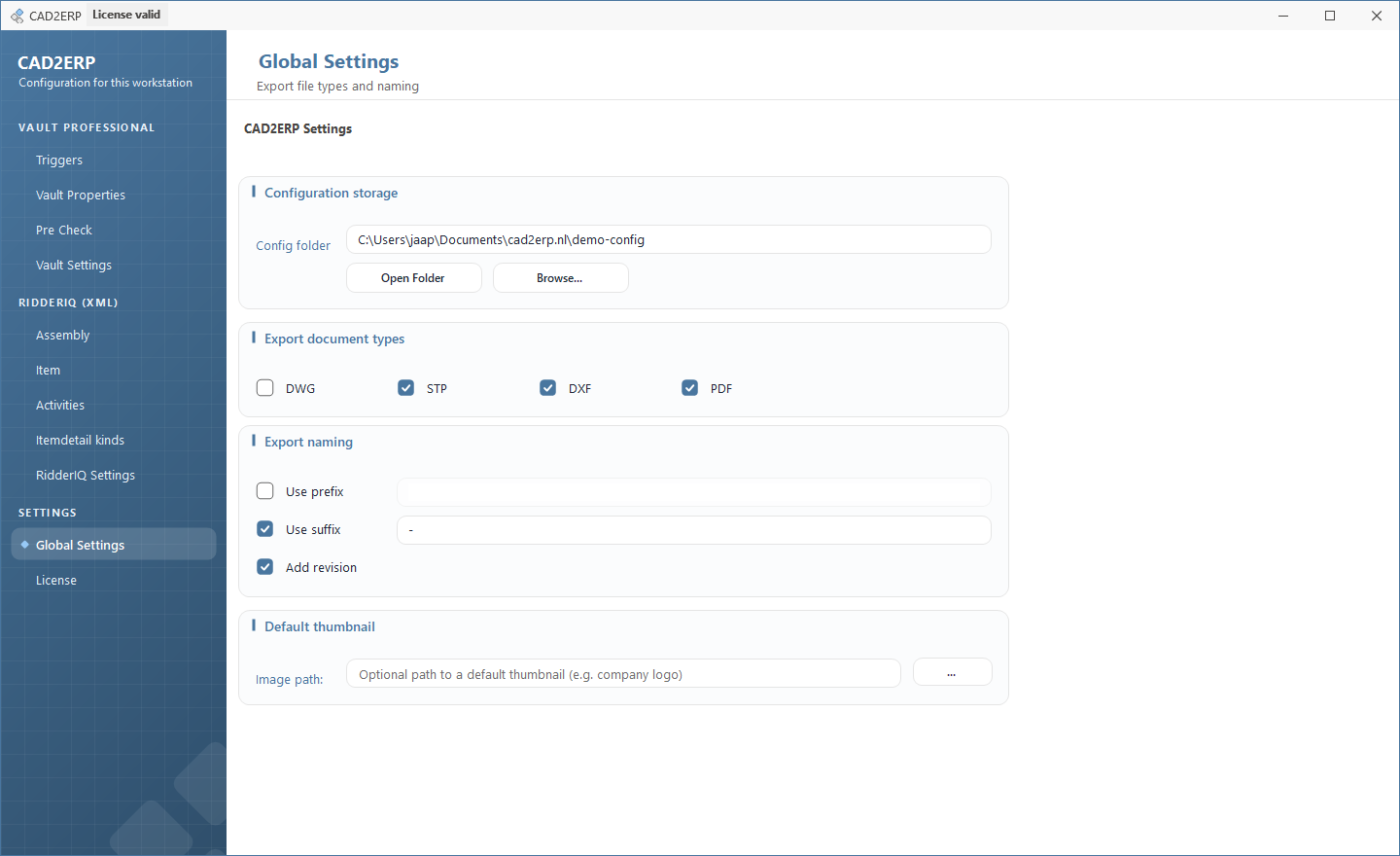
PDF, DXF, STEP en DWG, gekoppeld aan het juiste artikel, in de mappenstructuur die u kiest.
Bewerkingen
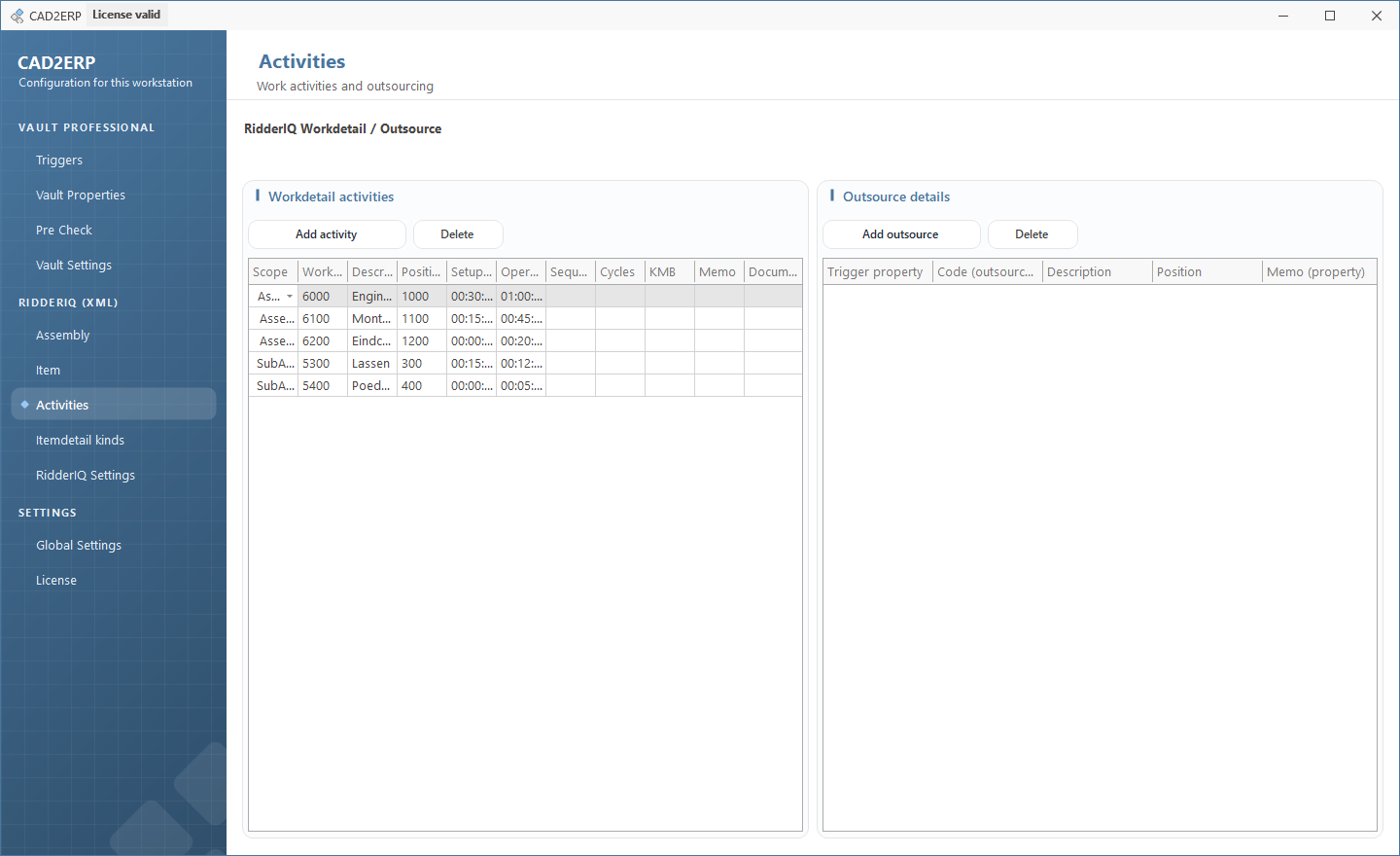
Lasersnijden, kanten, lassen, montage: bewerkingen en routings met tijden mee naar het ERP*.
* Alleen voor ERP-pakketten die dit ondersteunen.
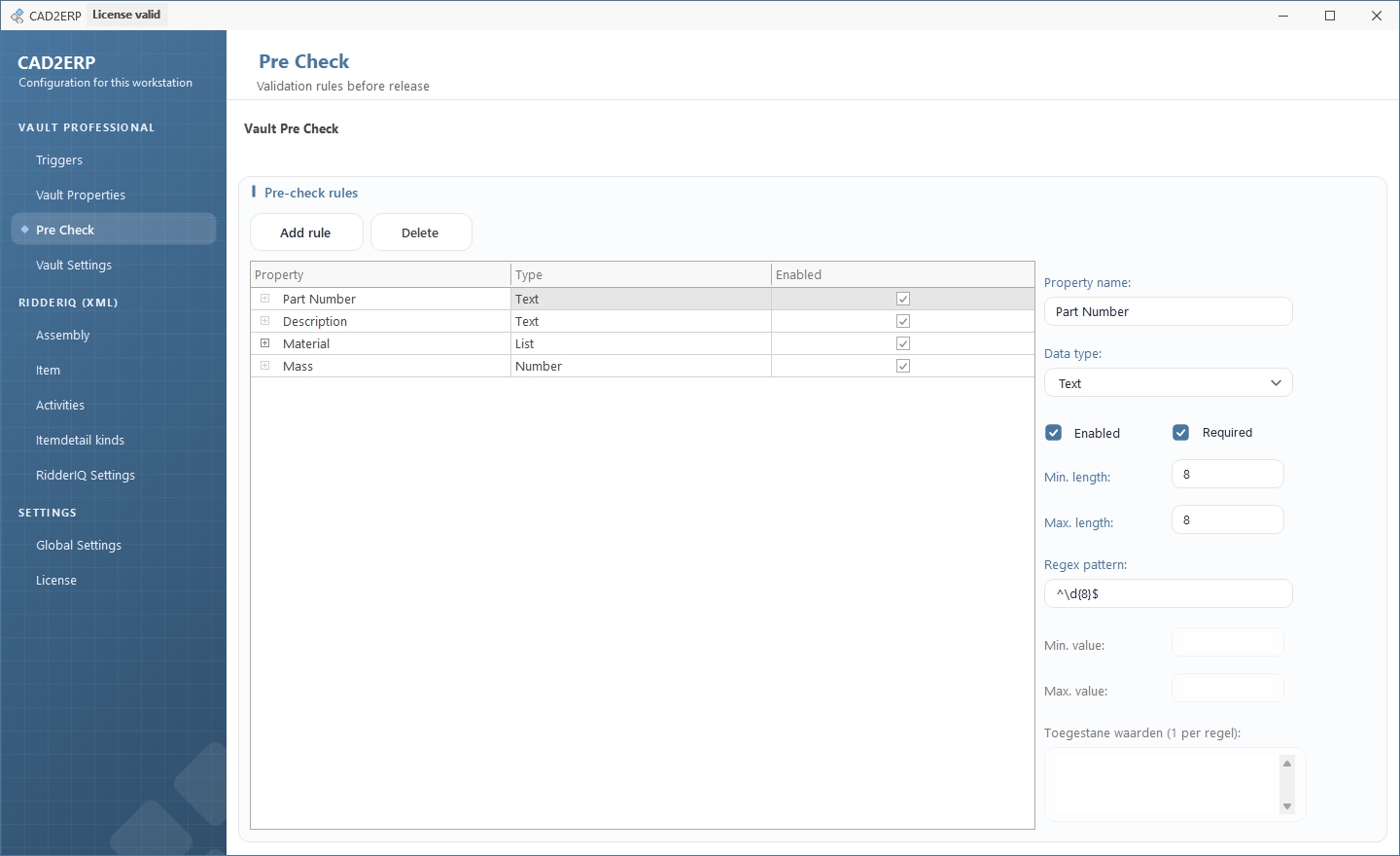
Controle vooraf
Is een verplicht veld niet ingevuld door de engineer, dan stopt de export. De engineer krijgt een duidelijke lijst met welke velden ontbreken.
Thumbnails
Een afbeelding van elk onderdeel, zodat de werkvoorbereiding ziet wat het is.
U bepaalt welke velden meegaan
In het CAD2ERP dashboard koppelt u iProperties aan ERP-velden, kiest u de bestanden en stelt u de bewerkingen in. Zonder programmeren, één keer per werkplek of voor het hele team.
Wat de volautomatische route vraagt
De route via Vault gebruikt de levenscyclus en de Job Processor van Vault Professional. Met Vault Basic exporteert u met één klik vanuit Inventor.
| Mogelijkheid | Vault Basic | Vault Professional |
|---|---|---|
| Versiebeheer van bestanden | ✓ | ✓ |
| Export met één klik vanuit Inventor | ✓ | ✓ |
| Levenscyclus met statussen | – | ✓ |
| Job Processor op de achtergrond | – | ✓ |
| Automatische export bij vrijgave | – | ✓ |
- Vault Professional met een ingerichte levenscyclus
- De Job Processor op een server of werkplek
- De CAD2ERP Vault-add-in op de Job Processor
- Een ERP-systeem, zoals Ridder iQ, IFS, Exact, Microsoft Business Central of een ander pakket
In combinatie met Thundercad kunt u het invullen van data in modellen automatiseren en standaardiseren. Zo heeft u in het ERP altijd goede data en kost het de engineers geen extra tijd.
Laat de levenscyclus en de Job Processor door ons inrichten. Dat is in de meeste omgevingen een dag werk en voorkomt verrassingen bij de eerste vrijgave.
Zie wat CAD2ERP oplevert in uw eigen organisatie
Plan een vrijblijvende demo op uw eigen ERP-systeem. In een half uur tot een uur ziet u hoe een vrijgave in Inventor of Vault in het ERP terechtkomt, met artikelen, stuklijst, documenten en bewerkingen.